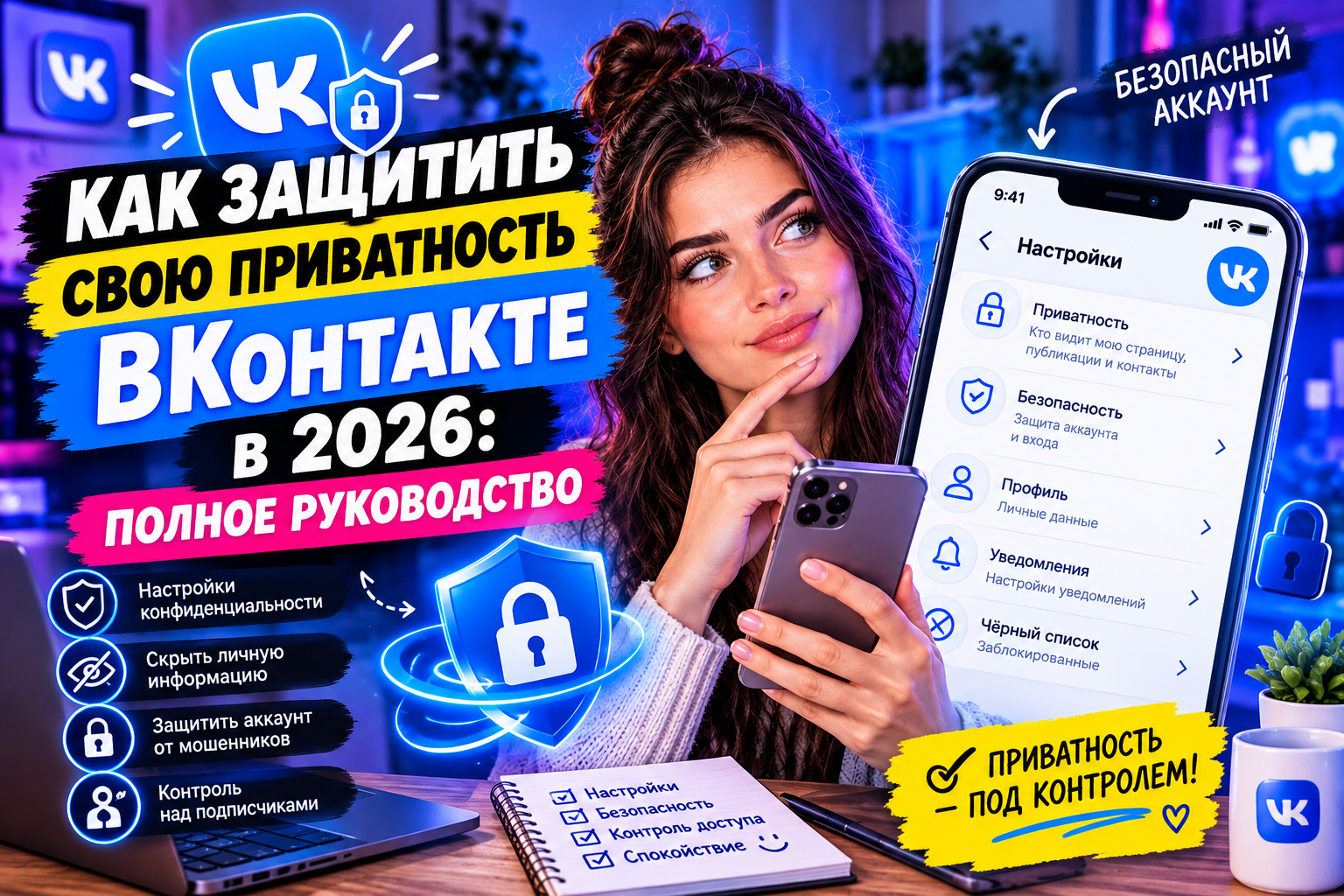
ВКонтакте предоставляет широкие настройки приватности — но большинство пользователей не знают о половине из них. Это руководство охватывает все уровни защиты: от базовых настроек до продвинутых методов сокрытия активности.
Уровень 1: базовые настройки профиля
Откройте: Настройки → Приватность. Пройдитесь по каждому пункту:
Кто видит мою страницу:
• «Все пользователи» — ваш профиль виден всем включая незарегистрированных
• «Только друзья» — скрывает большинство данных от посторонних
• «Только я» — максимальная приватность, но исключает вас из поиска
Кто видит список моих друзей:
По умолчанию — все. Это позволяет строить социальный граф: кто с кем дружит, в каких кругах вращается. Смените на «Только друзья» или «Никто».
Кто видит мои записи на странице:
Публичные записи видны всем даже при закрытом профиле — если они на открытой стене. Настройте «Только друзья» для стены.
Уровень 2: онлайн-статус
Онлайн-статус — самая часто отслеживаемая информация. ВКонтакте позволяет скрыть время последнего визита:
Настройки → Приватность → Кто видит время моего последнего посещения → Никто
Важный нюанс: эта настройка скрывает время последнего визита из профиля, но не скрывает статус «онлайн» в реальном времени. Пока вы активны в приложении — статус «онлайн» отображается в чатах и поиске.
Для полного скрытия онлайн-статуса: Настройки → Приватность → Кто видит мой онлайн-статус → Никто. Эта настройка отдельная от времени последнего визита.
Уровень 3: сообщения и звонки
Кто может писать мне личные сообщения:
По умолчанию — все. Если вас беспокоят незнакомцы — смените на «Друзья» или «Друзья и подписчики». Настройки → Приватность → Кто может писать мне личные сообщения.
Кто может звонить мне:
ВКонтакте поддерживает звонки. Если вы ими не пользуетесь — ограничьте до «Только друзья».
Пересылка сообщений:
ВКонтакте не уведомляет о пересылке ваших сообщений. Не отправляйте приватное в чатах с малознакомыми людьми.
Уровень 4: приложения и сайты
Это критически важный раздел который большинство игнорирует. Настройки → Безопасность → Приложения.
Здесь список всех приложений которым вы дали доступ к аккаунту. Многие приложения получили доступ «один раз давно» и с тех пор им никто не отзывал права.
Что проверить:
• Удалите все приложения которые не используете
• Для оставшихся — проверьте какой доступ они запрашивали
• Сервисы мониторинга активности могут работать через приложения — если вы не устанавливали ничего подобного намеренно
Уровень 5: двухфакторная аутентификация
Настройки → Безопасность → Подтверждение входа. Включите двухфакторную аутентификацию — это защита от взлома аккаунта.
ВКонтакте поддерживает SMS-коды и приложения-аутентификаторы (Google Authenticator, Яндекс.Ключ). Приложение надёжнее SMS — SIM-свопинг остаётся угрозой.
Что нельзя скрыть полностью
Даже с максимальными настройками приватности:
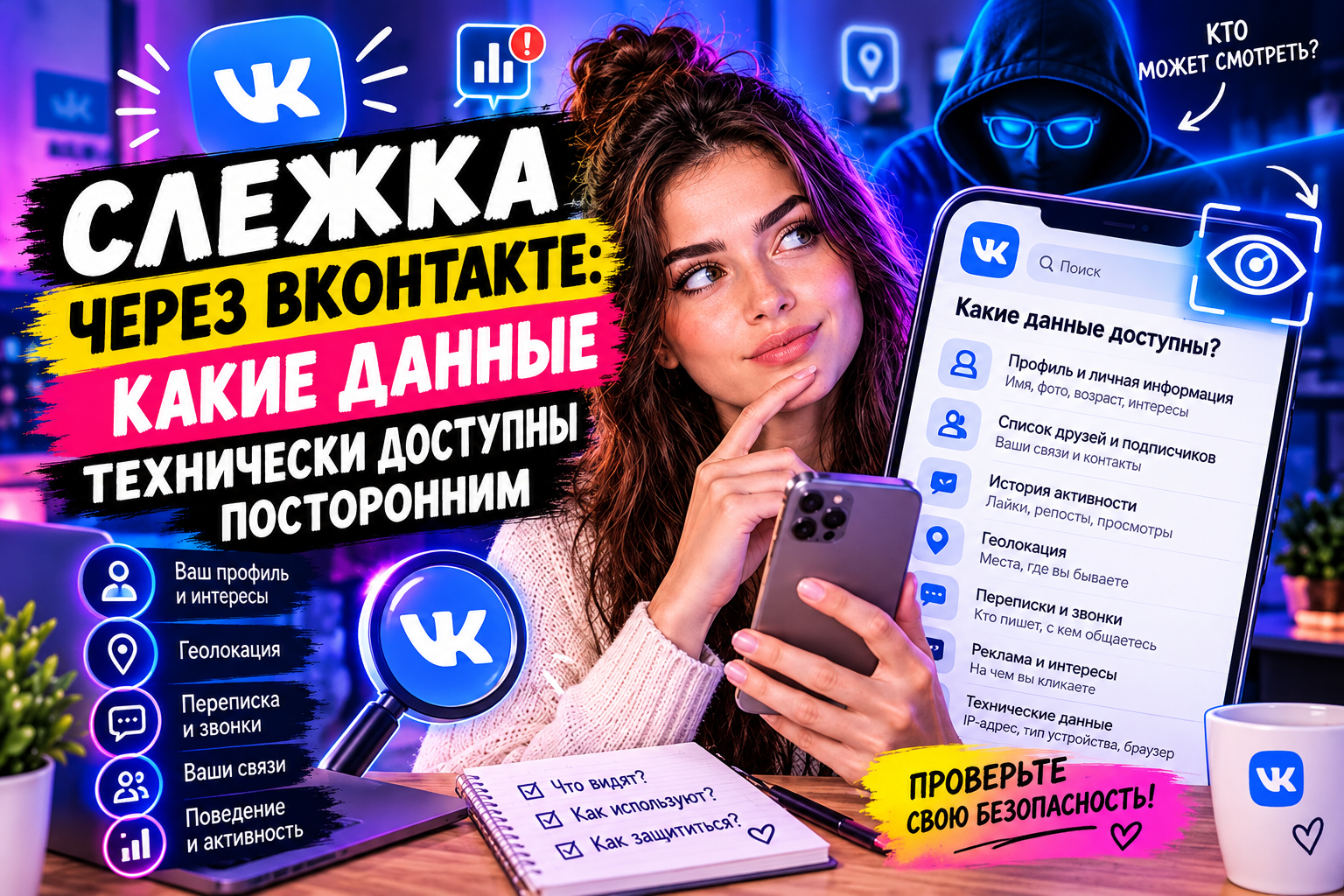
• Ваши комментарии в открытых публичных группах видны всем
• Лайки под публичными постами видны всем
• Факт вашего существования в ВКонтакте — ваш профиль найдут по имени
• Участие в открытых мероприятиях
Для понимания что именно видно о вас другим — проверьте свой профиль через режим «не авторизован» или попросите незнакомого человека. Для мониторинга онлайн-активности других пользователей — КогдаВСети.